
Lancer Outlook
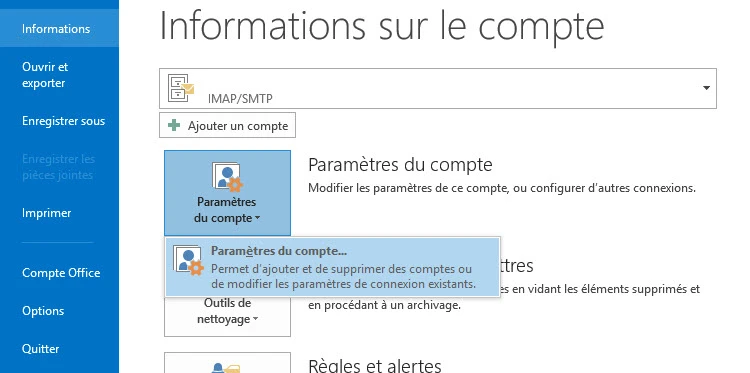
Cliquer Fichier -> Paramètres du compte… -> Paramètres du compte…
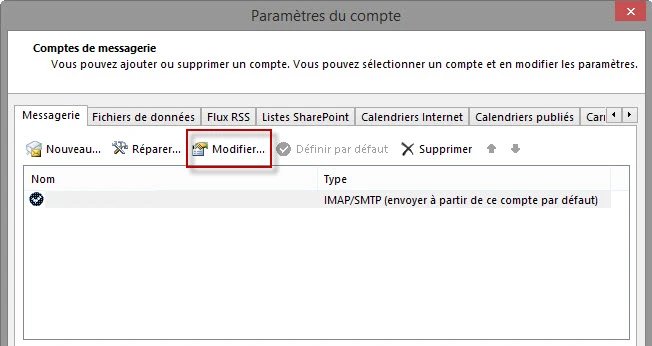
Dans l’onglet Messagerie, cliquer Modifier
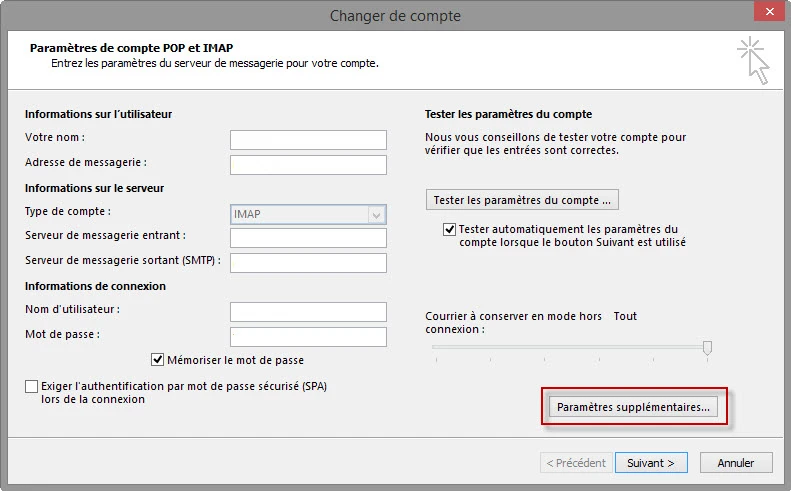
Cliquer Paramètres Supplémentaires
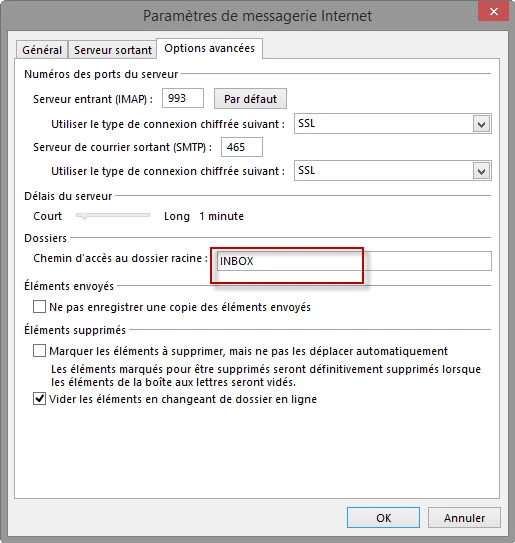
Dans l’onglet Options avancées, mettre INBOX comme chemin d’accès au dossier racine et cliquer OK
Cliquer Suivant
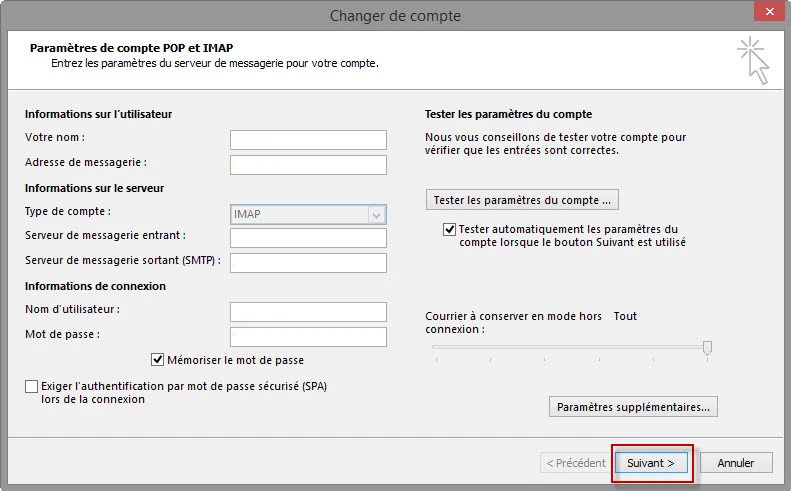
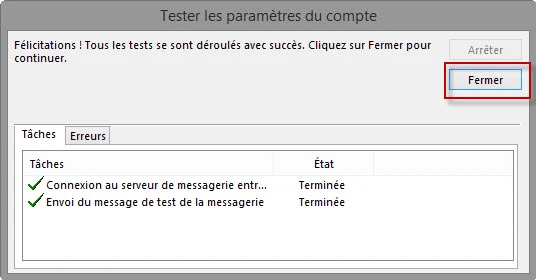
Cliquer Fermer
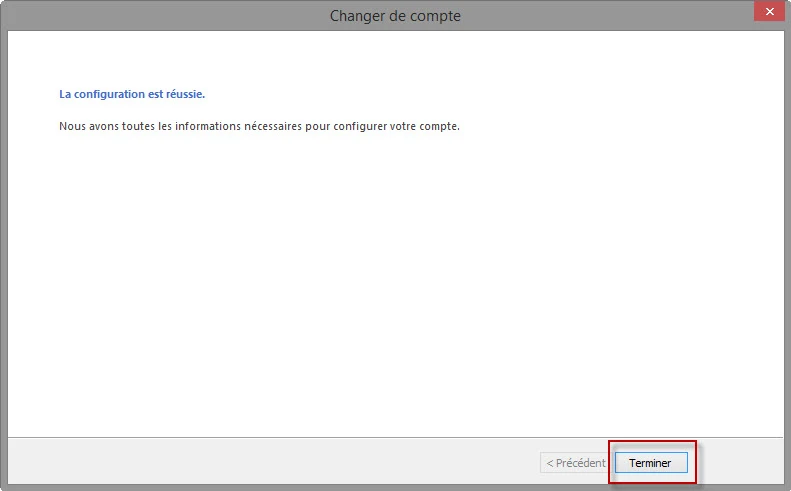
Cliquer Terminer
Ouvrir le webmail depuis le navigateur
Supprimer un à un les dossiers créés par Outlook
Cliquer Paramètres -> Dossiers -> le dossier outlook (Eléments envoyés, Eléments supprimés...) -> Supprimer
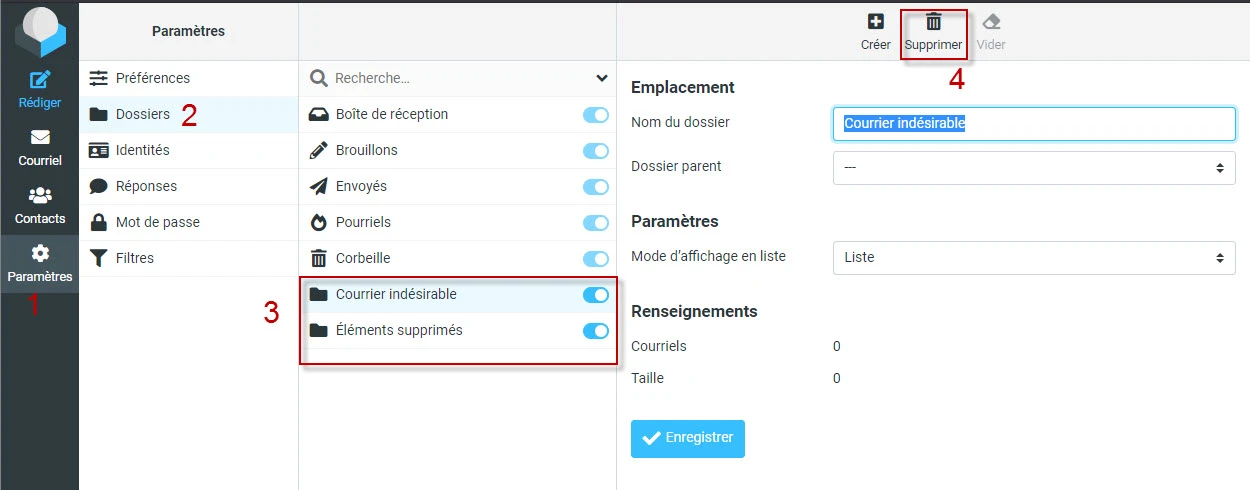
Astuce : Pour différencier les éléments nouvellement créés et celui du serveur, on ne peut pas désactiver ou supprimer les dossiers d’origine du serveur.
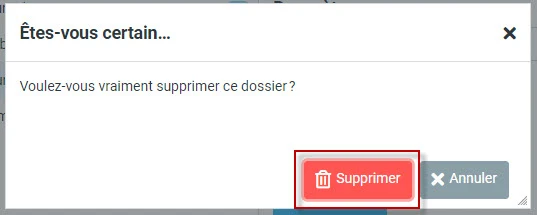
Cliquer Supprimer
Ouvrir cmd (invite de commande) et lance la commande “OUTLOOK.EXE /resetfoldernames”
Remarque : Si la commande OUTLOOK.EXE est introuvable, il faut préciser le chemin d’accès vers outlook.
Oui un site web professionnel
et pas cher c'est possible